Cari Blog Ini

Kamis, 05 Juli 2012

Download/Install virtual desktop Windows XP dan Windows 7

              Software Virtual Desktop adalah sebuah perangkat lunak gratis yang didistribusikan oleh microsoft melalui situs resminya. Perangkat lunak Virtula Desktop ini dapat digunakan untuk mengatur aplikasi pada layar komputer pada hingga empat virtual desktop. Secara simultan anda dapat membaca email di satu desktop, browsing web pada desktop kedua, dan melakukan pekerjaan di perangkat lunak excel atau software lainnya pada desktop ketiga, serta bermain game di desktop keempat, Semuanya dapat dilakukan secara simultan pada masing-masing desktop tanpa khawatir adanya konflik software. Setelah mengkonfigurasi hotkeys untuk desktop switching, kita dapat membuat dan beralih desktop yang diinginkan dengan mengklik pada ikon tray untuk membuka preview desktop dan jendela peralihan, atau dengan menggunakan hotkeys. Virtual Desktop ini dapat berjalan dengan normal pada Windows XP maupun Windows 7.

Tidak seperti utility virtual desktop lain yang menerapkan desktop mereka dengan menampilkan jendela yang aktif pada desktop dan menyembunyikan sisanya, Sysinternals Desktops menggunakan objek desktop Windows untuk masing-masing desktop . Jendela aplikasi terikat ke objek desktop ketika mereka dibuat, sehingga Windows mempertahankan hubungan antara jendela dan desktop dan windows tahu mana yang akan ditampilkan bila anda mengaktifkan desktop. Hal tersebut membuat Sysinternals Desktops sangat ringan dan bebas dari bug yang terkadang pada software lain jendela aktif menjadi tidak konsisten dengan jendela terlihat pada preview virtual desktop.

Ketergantungan Desktops pada objek desktop Windows berarti bahwa ia tidak dapat memberikan beberapa fungsi lain dari utility virtual desktop, namun sebagai contoh, Windows tidak menyediakan cara untuk memindahkan jendela dari satu objek desktop untuk yang lain, dan karena proses Windows Explorer yang terpisah harus dijalankan pada setiap desktop untuk menyediakan taskbar dan start menu. Selanjutnya, tidak ada antar muka (interface) untuk menghapus objek desktop, sehingga Aplikasi Virtual Desktops tidak menyediakan cara untuk menutup desktop. Cara yang disarankan untuk menonaktifkan aplikasi Virtual Desktops adalah dengan logoff windows.Atau menggunakan cara kedua yaitu menggunakan Windows Task manager. (klik kanan di Taskbar kemudian pilih Task Manager , selanjutnya di jendela windows taks manager sorot Desktop kemudian klik tombol End task


Untuk mengaktifkan virtual desktop, di windows Explorer double klik aplikasi Desktop
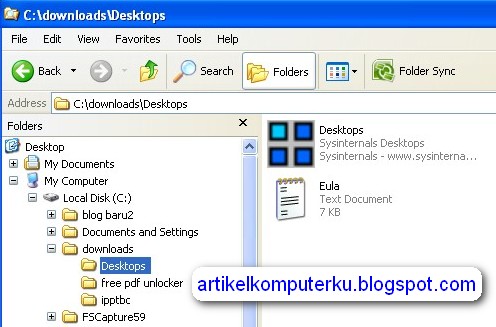

2. Secara otomatis akan muncul ikon virtual desktop di taskbar, klik icon virtual desktops tersebut selanjutnya klik salah satu jendela preview virtual desktop, buka browser internet
Selanjutnya klik pada jendela preview kedua, buka aplikasi kalkulator
Selanjutnya klik pada jendela ketiga buka aplikasi game
Anda bisa berpindah window secara simultan


Salahsatu kelemahan aplikasi di atas tidak ada tombol perintah untuk menutup aplikasi
Untuk menutup aplikasi Virtual Desktop , klik kanan di taskbar, pilih Desktop.exe
Klik tombol End Process

Jika ingin mengaktifkan Virtual Desktop secara otomatis saat membuka windows
Klik kanan icon virtual desktop yang ada di taskbar
Pilih Options
Centang Run automatically at Logon
Klik OK


Untuk mengunduh aplikasi di atas bisa gunakan link berikut virtual desktop

Rabu, 04 Juli 2012

Cara menampilkan animasi wallpaper flash pada windows 7

Dalam postingan ini akan dibahas tentang cara menampilkan animasi wallpaper flash pada windows 7. Posting ini adalah merupakan kelanjutan dari postingan sebelumnya tentang cara menginstal okozo di windows 7.
Dengan anggapan okozo telah sukses anda instal di komputer, maka langkah selanjutnya adalah melakukan konfigurasi dan download file animasi yang akan dijadikan wallpaper

Prosedur yang harus anda lakukan adalah:

1. Buka situs okozo menggunakan link berikut okozo wallpaper
Pilih salahsatu file wallpaper flash yang tersedia, dalam contoh ini digunakan "Interactive ants wallpaper"


2. Akan terbuka halaman yang berisi link untuk download flash wallpaper tersebut
Klik tombol download
3. Setelah file flash tersebut terunduh, buka windows explorer
Pilih / double klik file interractive-ants


4. Jika file tersebut telah terintegrasi dengan aplikasi okozo desktop, maka akan muncul pesan berikut : "Wallpaper Successfully Loaded"
Klik OK

5. Untuk menjalankan aplikasi okozo, bisa dengan mengklik shorcut okozo yang ada di start menu, atau shorcut okozo pada desktop, dalam contoh ini saya menggunakan shorcut okozo yang ada di taskbar windows


6. Akan terbuka panel aplikasi okozo desktop, pilih Wallpaper - Cartoon - Insect , klik/doubleklik pada Insects untuk menampilkan Okozo Desktop Preview window


7. Pada Okozo Desktop Preview window, klik tombol Apply


8, Secara default ada10 semut yang tampil dan berkeliaran di desktop. Untuk menambah semut yang tampil di desktop, pada window Ant Configuration , klik panah segitiga atas pada Number of Ants untuk menambah jumlah semut yang akan ditampilkan di desktop komputer
Klik Save Setting

9. Selanjutnya di panel aplikasi okozo pilih Wallpaper - Display - Don't display On , centang Monitor 0

10. Jika sukses maka akan tampil semut-semut yang berjalan dan berlari di desktop komputer / notebook seperti gambar di bawah ini


Silahkan mencoba.

Cara merekam tampilan bios atau proses instal windows

Mungkin ada diantara teman yang sering melihat gambar tampilan bios, safe mode , proses instalasi, proses loading windows, ada beberapa teman yang menanyakan tentang cara capture, sreenshot atau merekam tampilan tersebut. Jika sudah login ke windows, maka tampilan di layar bisa direkam dengan menggunakan perintah printscreen, tetapi bagaimana dengan tampilan sebelum login ke windows, tampilan bios, dan proses install windows.

Ada beberapa software yang bisa di gunakan, salah satunya adalah Microsoft Virtual PC 2007, software ini sudah saya install di windows 7 (berjalan baik), tetapi belum coba di Windows XP.


Untuk merekam tampilan proses instal windows atau tampilan DOS, pertama buka windows kemudian buka aplikasi Microsoft Virtual PC ,akan terbuka sebuah jendela (window) baru Virtual PC , klik tombol Start atau Run Virtual PC kemudian saat proses booting di Virtual PC tekan tombol delete selanjutnya akan muncul halaman bios, atur booting dari CD, masukkan CD (misalnya CD Windows, CD Boot lainnya) yang bisa boot ke CD-Drive ,selanjutnya saat booting di Virtual PC tekan enter, maka akan muncul tampilan seperti saat anda sedang menginstal software.

Untuk merekamnya, anda cukup menekan tombol printscreen di keyboard anda.
Contoh tampilan yang saya rekam pakai Microsoft virtual PC bisa dilihat disini
merekam (screenshot) tampilan dos

Buat teman yang ingin coba, Software versi trialnya bisa dicari di indowebster atau di situs microsoft.

Ada beberapa persyaratan agar software Microsoft virtual PC berfungsi di komputer, yaitu Processor harus mendukung Virtualization Technology, jika menggunakan processor Intel bisa dilihat keterangannya disini Intel Virtualization Technology, jika menggunaka processor AMD bisa dilihat keterangannya di AMD Virtualization Technology

Software konversi desimal ke derajat menit detik

Software konversi desimal ke derajat menit detik ini merupakan salahsatu tools pelengkap yang bisa digunakan dalam membantu mendeteksi atau melacak lokasi pengunjung blog blogspot yang kebetulan meninggalkan komentar sebagai Anonymous.

Identitas pemberi komentar anonymous di blogspot secara default tidak dapat terdeteksi, namun dengan sedikit menggunakan tools gratisan kita dapat mendeteksi IP adress, kota, ISP, bahkan koordinat Lintang Bujur komentator anonymous tersebut. Terkadang yang terdeteksi hanya IP ISP namun dengan mengaitkan data pendukung lainnya dan pola pengunjung dapat membantu melacak identitas pemilik / pemberi komentar tersebut, mengenai Lintang Bujur terdapat sedikit kendala karena tools yang digunakan untuk melakukan tracing menggunakan koodinat kartesian dalam sistem bilangan desimal, Sedangkan dalam peta dan perangkat navigasi menggunakan sistem bilangan derajat, menit detik.


Sebagai contoh salahsatu hasil pelacakannya yang masih menggunakan koordinat format desimal bisa dilihat di bawah  ini , screenshot berikut menggunakan email tracer :
Pada posisi Longitude dan altitude menggunakan koordinat dalam bilangan desimal.

Contoh koordinat dari pelacakan email bisa dilihat di bawah ini
Koordinat : IP address latitude : -34.5000 jika dikonversi ke format degree koordinat geografi hasilnya -34 derajat 30 menit 0 detik

Manfaat melakukan konversi sistem bilangan tersebut dapat meminimalisir pergeseran koordinat antara yang tercantum di website berikut dan perangkat mobile navigasi seperti gps (hp atau modem yang dilengkapi fitur gps)
Sebagai acuan bisa dilihat rinciannnya di bawah ini :
a. Misalkan rata2 jari-jari bumi 6400 km (jari-jari bumi bervariasi tergantung koordinat Lintang Bujur)
b. Maka 1 derajat di peta sebanding dengan 35555.55 m (jarak di bumi)
1 menit  di peta sebanding dengan 592.59 m di bumi
1 detik di peta sebanding dengan 9.88 meter di bumi
Jika salah memasukkan koordinat hingga selisih 10 detik, sehingga lokasi pelacakan bergeser 10 detik maka pergeseran di bumi sekitar 98,8 meter. jika bergeser 20 detik maka ada selisih pergeseran sekitar 197,6 meter.


Software ini bisa digunakan untuk melakukan konversi dari bilangan desimal ke derajat menit detik atau sebaliknya konversi dari derajat menit detik ke desimal .Referensi lengkapnnya bisa dilihat disini  convert degrees/minutes/seconds angles 


Softwarenya bisa di download disini convert decimal to degree minute second
Sumber : Artikel komputerku.blogspot.com

Download software image to text converter gratis simple OCR

OCR (optical character recognition)adalah alat mekanis atau elektronika yang digunakan untuk menerjemahkan tulisan tangan, naskah ketikan atau naskah yang telah dicetak dengan menggunakan alat pemindai (scanner) maka naskah tersebut dapat dikonversi menjadi teks yang dapat diedit dengan suatu aplikasi komputer. Beberapa hal yang terkait dengan OCR adalah pattern recognition, artificial intelligence and computer vision.

Simple OCR adalah sebuah software yang berfungsi untuk mendeteksi teks pada sebuah image dengan teknik scanning kemudian merekonstruksi teks yang terdapat pada gambar tersebut selanjutnya mengubah/mengonversi ke text /dokumen yang dapat di edit di microsoft word atau software editing text lainnya.


Software simple OCR berukuran 9,3 MB yang dapat diinslat di komputer berbasis sistem operasi Windows XP, (untuk Windows 7 belum saya coba). Software ini terkadang kurang optimal saat melakukan konversi karakter yang terdapat di image jika dibandingkan dengan software komersial seperti Omnipage atau software gratis Omnipage SE yang pernah saya bahas disini software OCR

Untuk download perangkat lunak Simple OCR di atas bisa gunakan link berikut Free OCR
Alternative link : http://simpleocr.s3.amazonaws.com/InstSocr.exe
Sumber : Artikel komputerku.blogspot.com